
Det här inlägget publicerade jag 1:a februari men använde fel begrepp. ChromeOS Flex ska det heta.

Det här är resultaten av testerna att konvertera en 12 år gammal ASUS X200M Laptop från Windows till ChromeOS Flex. Jag har bytt batteri och laddat upp det nya till 100%. Nu ska jag bara testa att allt fungerar som det ska.

Jag beskriver ingående vad jag kan göra med just den här gamla tolv år gamla PCn med nya ChromeOS Flex som operativsystem, för att du ska förstå att konverteringen kanske även passar dig och din gamla uttjänta PC med utgången version av Windows.
Det blir som att sätta in en rak sexa från en Volvo 960 i en Volvo PV. Allt fungerar och det går helt enkelt fortare.
Tillbehör
Jag, och säkert även du, har en massa tillbehör som moderna Laptops inte automatiskt fungerar med utan en bunt adaptrar med USB-C som enda ingång. Så att testa att alla ingångar i en gammal dator med nya ChromeOS Flex fungerar, är en viktig del i beslutet att bygga om en gammal Windows-dator, eftersom datorn dessutom blivit både snabbare och säkrare att surfa med. Det senare påstår Google och är en avgörande förbättring med ChromeOS, och än så länge tror jag att det är sant.
En sak fungerar inte, och det är att man inte kan installera Android-appar i ChromeOS Flex, vilket alltså går i en vanlig köpt Chromebook med original ChromeOS som operativsystem. Men jag ser inte behovet av att kunna det just nu, eftersom Android funkar bäst i en smartphone eller surfplatta.
USB-A
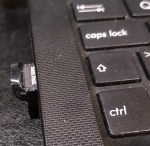
Usb-A fungerar som det ska. Syftet med ett pyttelitet usb-A-minne är att mest använda det som mellanlager när jag ska använda foton och andra illustrationer som redaktör för en publik hemsida.
Anledningen är att jag tycker att Google krånglat till filhanteringen, så att jag alltid får problem när jag hanterar foton och illustrationer. Genom att alltid studsa via usb-minnet så blir allt mycket lättare. Kanske även annan filhantering studsar den vägen, vi får se längre fram
Inga problem med Usb-A! Det var dessutom via den ingången som jag installerade ChromeOS Flex.
När jag formaterar USB-minnen som ska prata med alla prylar så väljer jag alltid FAT32 som standard. Windows har även det egna formatet NTFS som alternativ vilket inte fungerar i ChromeOS Flex .
SD-kort
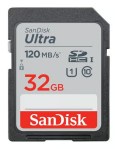
Jag har två digitala kameror som är bättre än telefoner i olika sammanhang. Dessa lagrar foton på stora SD-kort.
Min gamla ASUS Laptop har inbyggd läsare av stora SD-kort och med en SD-adapter som medföljer micro-SD vid köpet, så hanterar datorn på så sätt även micro-SD. Men jag vet inte var maxgränsen för storleken i Gigabyte ligger. ChromeOS Flex hittar och stödjer SD-kort om datorn gjort det tidigare under Windows.
Mus

Jag har en mus med fysisk lös usb-mottagare för trådlös kontakt via en av usb-A-ingångarna. Fungerar perfekt.
Mus med Bluetooth fungerar utan problem.
HDMI
Att koppla en hdmi-kabel till datorn för att visa skärmen på en TV går alldeles utmärkt eftersom det finns en HDMI-utgång sedan tidigare. Fungerar perfekt.

WiFi
ChromeOS kräver tillgång till ett WiFi, så säkerställ identitet (SSID) och lösenord innan du stoppar in USB-minnet med installationen.
Hårddisken
Var klar över att hårddisken blir totalt raderad på innehåll vid installationen. Så har du som jag en stor HD från start så blir det utrymme över som du inte visste att du skulle få. Bara det är värt konverteringen! ChromeOS Flex behöver mindre än 100GB. För min del har jag alltså dryga 400GB att använda till vad som helst.

ChromeOS Flex
Tangentbordet
Man anger sitt lands språk och tangentbord redan vid installationen av ChromeOS Flex och om bara tangentbordet är felfritt sedan tidigare, så fungerar det även i ChromeOS Flex.
Kameran i datorn
ChromeOS Flex hittar och kör kameran utan problem.
Test att använda datorn för videokonferens fungerar. Att Google Meet fungerar är nästan en självklarhet eftersom det är Googles egen lösning. Jag har bara startat Meet så jag vet att datorn hanterar både kamera och mikrofon. Microsoft Teams borde fungera eftersom det finns en webb-version.
Cast

Att casta fungerar nästan perfekt. Det betyder att jag kan hålla kurs med datorn trådlöst där det finns antingen en i wifi-nätverket kopplad storTV eller projektor.
Jag har konstaterat att vissa filmer inte visas perfekt. Blir lite brulligt ibland.
Chromecast
Hittar ChromeOS Flex en Chromecast om jag vill casta helt mobilt? Anledningen till det, är att jag redan vet att jag kan köra min Windows-laptop mot min Chromecast när jag kopplar den in i min lilla mobila projektor.
Routern från Telia som jag har, har en inbyggd Chromecast så svaret är nog ja, fast jag inte har testat ännu. I min Windows 11 dator, och även min Androida telefon så kopplar jag min gamla Chromecast via Google Home. Min Chromecast sitter då i min lilla mobila projektor.
Synk med min Androida telefon
Fungerar perfekt! Båda operativsystemen är ju Googles egna!
Office 365 Family

Alltså Microsoft Office 365 Family som jag prenumererar på sedan ett antal år.
Det betyder att jag kan köra de webbaserade versionerna av apparna som ingår i Office 365, alltså Word, Excel, PowerPoint, OneDrive, OneNote, Designer och Outlook. Dessutom Clipchamp för att redigera filmer som jag än så länge inte vet något om! Hur det är med Defender vet jag inte. Dessutom kanske inte behovet finns för Chromebook och övriga ChromeOS Flex. Google understryker ju att ChromeOS är säkrare än andra då säkerheten hanteras centralt i Googles servrar.
Chrome
Allt bygger på att alla appar körs i Google Chrome, vilket naturligtvis fungerar utmärkt.
Jag ser inget omedelbart behov av att använda någon annan browser. Vill jag använda Edge för att låta browsern läsa upp innehåll på internet så kan jag göra det i telefonen.
Videokonferenser
Google Meet fungerar utan problem. Hur det är med andra testar jag en annan gång, men fungerar de bara via browser så fungerar de även under ChromeOS Flex.
Fotoredigering
Enkel fotoredigering som att beskära eller rotera fungerar utan problem. Det finns mer man kan göra men det tar jag i ett annat inlägg.
För min del är det att beskära bilder som är behovet samt kanske vithetsgrad. Anledningen är illustrationer i dokument, blogg och hemsidor.
Jetpack (WordPress)
Att kunna blogga via Jetpack eller WordPress är mer trevligt än nödvändigt eftersom jag alltid bloggar via telefonen. Men går det så går det. Testa ska jag i alla fall göra. Så här gick det!
Min test visar att det är omständligt att logga in via Jetpack direkt, men med WordPress via Chrome går det som en dans.
I det här inlägget har jag tagit några bilder med min lilla Nikon COOLPIX S6800 i Macroläget samt flyttat över bilderna via SD-kortet och ingången i datorn. Jag kopierade dessa foton till mitt lilla USB-minne som numera har sin permanenta plats i min ”Flexdator”. Att sedan klippa in bilder i det här blogginlägget gick precis lika lätt som jag förväntat. Bilder i ett USB-minne hittar man lätt via Google Files. Som parentes kan jag berätta att jag skrivit och redigerat det här inlägget i min konverterade ASUS X200M. WordPress i Chrome fungerar perfekt.
Jag blev mycket förtjust i att WordPress via Chrome hanterar bilder så bra. Man bara drar i bilderna och justerar storlekar för webben. Även justeringar av text via html-koder är mycket bra. Jag behöver enbart sätta ett stycke i taget i html-läge vilket är superbra. De koder jag därmed kan peta in här och där är <br> och ­
Vad de gör är hemligt!
Det bästa av allt är att WordPress i ChromeOS Flex och Jetpack i telefonen synkar perfekt! Mycket bra!
Förinstallerade appar
Det installeras en bunt appar från start.

Utskrift till gamla skrivare
Gamla skrivare är alltid problem för vilken dator som helst så det blev ingen överraskning. Jag kanske kan lösa det så småningom men just nu är det så. Flex har gett mig ett tips som jag ska testa någon gång.
Men här kanske jag ska berömma Microsoft. Min nya Windows 11 hittade min gamla skrivare omedelbart, så jag ska testa att studsa några Worddokument via USB-minnet. Det betyder att jag fortfarande kan skriva ut på min gamla HP Laserjet.
Men jag är nöjd med att jag kan skapa PDF-filer av mina word-dokument.
Slutsatser
ChromeOS Flex funkar i alla lägen för mina datoriserade behov. Det finns även ett antal spel men dessa intresserar mig inte.
Jag är nöjd med att då och då få tiden att gå med Sudoku som jag ibland spelar på telefonen.
Datorn är snabbare än på Windows 8-tiden men startar lite långsammare än en ny Chromebook som startar blixtsnabbt. Men den surfar acceptabelt snabbt!
Kostnader
Nytt batteri, 369 kr
USB-minne 200 kr för ett med 32GB
Totalt alltså under 600 kronor.
Alternativet är antingen en ny Chromebook eller ny PC där priserna börjar från ca 3000 kr och uppåt. Sedan tillkommer lite adapters om du vill kunna återanvända en del äldre bra prylar från förr.
 Verksamhetsfilosofen