
Det finns en mycket användbar funktion i Outlook som heter Regler. Funktionen är lätt att missförstå men handlar om att automatiskt ta hand om inkommande mejl samt automatiskt ta beslut om vad man vill göra med mejlet.
Funktionen att bygga regler finns endast i ”stora” Outlook, alltså den som du använder i Windows. I versionen som du kanske har i telefonen finns den inte, varken i Android eller iPhone. Men resultaten av dina satta regler ser du i dina telefon-versioner av Outlook eftersom reglerna utförs på den Exchange-server där din epost behandlas, innan du ser dem i Outlook. För att inte krångla till det, så beskriver jag här enbart hur du gör när du använder Outlook under Windows 10.
Hur du hittar Regler
Du hittar funktionen Regler, till vänster om Start i menyn/inställningar i Outlook.

Själv använder jag funktionen för att sortera mejlen till fördefinierade mappar, som jag har placerat under Inkorgen.
Jag har därför rätt många väl fungerande regler, som på enkel svenska exempelvis lyder…
”Alla mejl som kommer från sajten Kjell och Company, ska flyttas till mappen som heter Kjell och Company”.
Hur funktionen ser ut
Naturligtvis ser handgreppen lite annorlunda ut i funktionen Regler, men regeln för inkommande mejl från just den här butiken hamnar alla i en egen mapp.
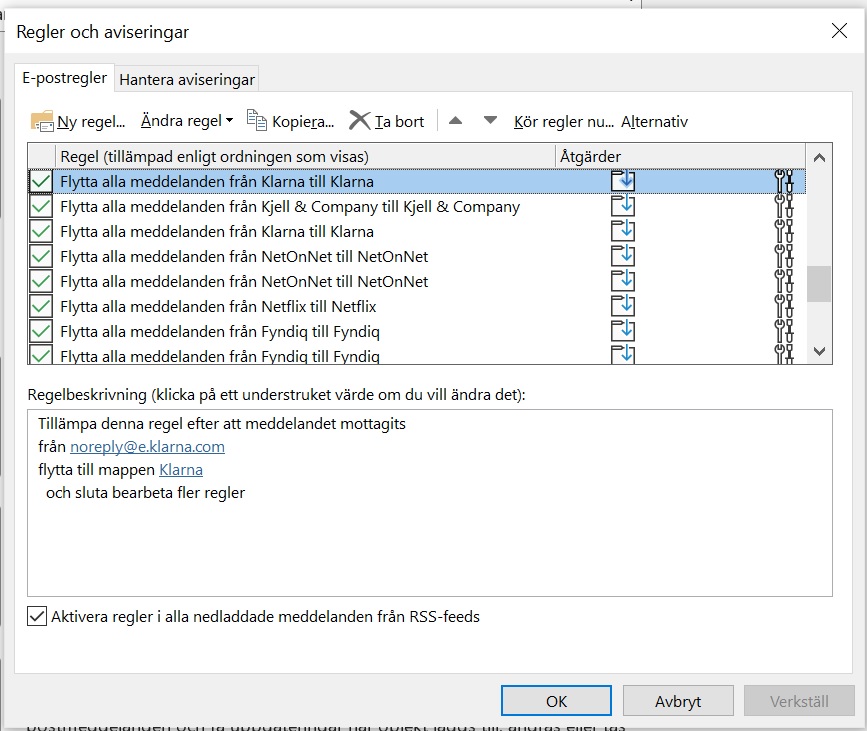

Väl där kan jag sedan öppna eller ta bort mejl på ett mycket enklare sätt, än om dessa mejl ligger tillsammans med alla andra mejl i Inkorgen.
Ofta är det som så, att alla inkommande mejl kan sorteras automatiskt via denna utmärkta funktion, vilket medför att man håller bättre ordning och ser snabbt vad som ska göras.
Jag har naturligtvis samma typ av regler på individnivå för att sortera mejl till några föreningar som jag deltar i.
Alltså en regel som lyder, Flytta alla mejl som kommer från Pelle Persson till mappen Föreningen!
På så sätt hamnar alla mejl från alla som är med i samma förening som Pelle Persson och jag själv, i mappen som i det här exemplet heter Föreningen.
Med hjälp av regler kan jag därför enkelt hantera stora grupper av individer som skickar mejl till mig och i förlängningen även ta emot och hantera stora mängder mejl i många föreningar eller grupper av mejlande bekanta. Rätt hanterat, är Regler i Outlook oerhört effektivt när det gäller att hantera epost.
 Verksamhetsfilosofen